top of page

情報収集
・敷地全体の寸法&方角
・お客が欲しがっている認証・指定の種類
・従業員の人数

※ こういった情報が手に入る
JWcadで書いてみる

レイヤー一覧を開いてある程度名前を変更しておく。
( 参考画像 )
敷地図を書く
敷地図を書く
書く前に知っておきたい事
・建物はなるべく北を背にした方が良い。
( 工場内部が風と太陽の影響を受けにくくなる )
・建物は境界線から500mm・建物から1000mm離す。
※ 柱芯を境界線から1000mm離していると安全
・敷地図や全体図を描く時は画面上部を北にして書くこと。
(工場を拡大して書く時【電気図など】は工場を正面に書く)


貰った敷地図をjwcadで書く為に三角スケールを使用します。
敷地図の尺度が1/100なので三角スケールの1/100を使って
Aの長さを測ると23.7cmでした。
100倍なので23700の直線をcadで書きます。


境界線Aを真横に引いても北側が上になりそうなので真横に引きます。

① 用紙サイズをA-3に変更。
② 尺度を 1 / 100 に変更。
③ レイヤー一覧の任意の場所の名前を変更し選択。
④ 線属性を自分で設定した太い線にして一点鎖1を選択。
⑤ ツールから線を選択して水平・垂直にチェックを入れる。
⑥ 任意の場所に直線を引く。
以上で境界線Aが引けました。

敷地はいびつな形をしているので、敷地図に手を加えます。
直角定規を使用して直角線を上記のように引きます。(赤い線)
三角スケールを使用して横のラインの間隔を測ります。

① 線を選択、水平・垂直にチェックを入れる。
② 最初に引いた線の左端で右クリックしてある程度線を引く。
③ 複線を選択、②で引いた線の上で右クリック。
④ 21.5の100倍の2150を複線間隔に入力してクリック。
⑤ 同様に数字を入力して残りの線を引く。

次は三角スケールで縦ラインの長さを測ります。
直角三角形になっている部分の短い線の長さを測る。

① 複線を選択し一番上の線で右クリック。
② 複線間隔を上の図を基に11000と入力して線を引く。
③ 線を選択し青矢印の部分で右クリック。
④ 寸法に2200と入力し左方向に直線を引く。
⑤ 余分な線を消す為にコーナーを選択して〇の線を選択。
⑥ 残った角と上の線の角を線を選択して引いたら完了。

① 上で引いた2200の線を複線で選択。
② 複線間隔を上の図を基に4200と入力して線を引く。
③ 線を選択して寸法に3300と入力し左方向に直線を引く。
④ 上の角と線の先端を右クリックで選択し線を引く。
⑤ 複線→複線間隔4700で線を引く。
⑥ 右角と上の線の先端を右クリックで線を引く。
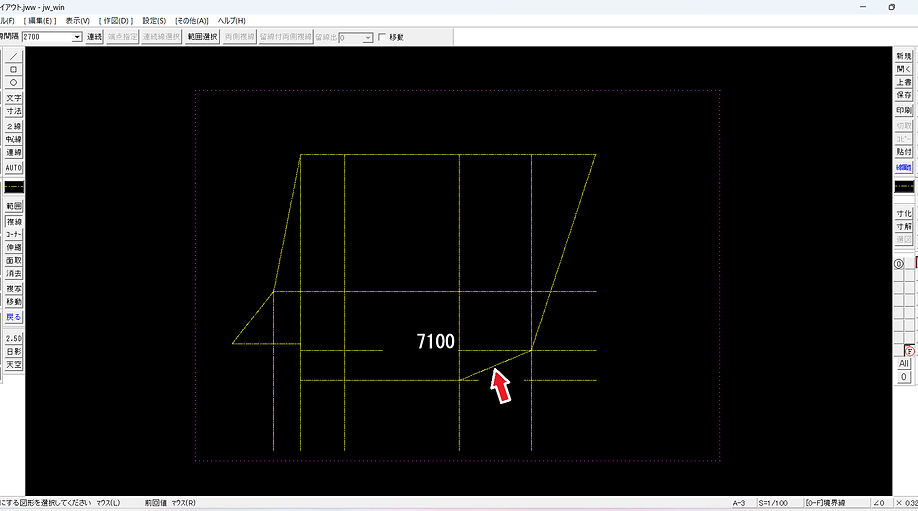
① 複線間隔7100で線を引く。
② 交わった場所に線を引く。


① 複線間隔7800で線を引く。
② 寸法400で真下に線を引く。
③ 線の先端と角を繋げる。
④ 余分な線を消去する。

① 複線間隔2700で線を引く。
② 余分な線を消去してから寸法900で真下に線を引く。
③ 線を繋げる。
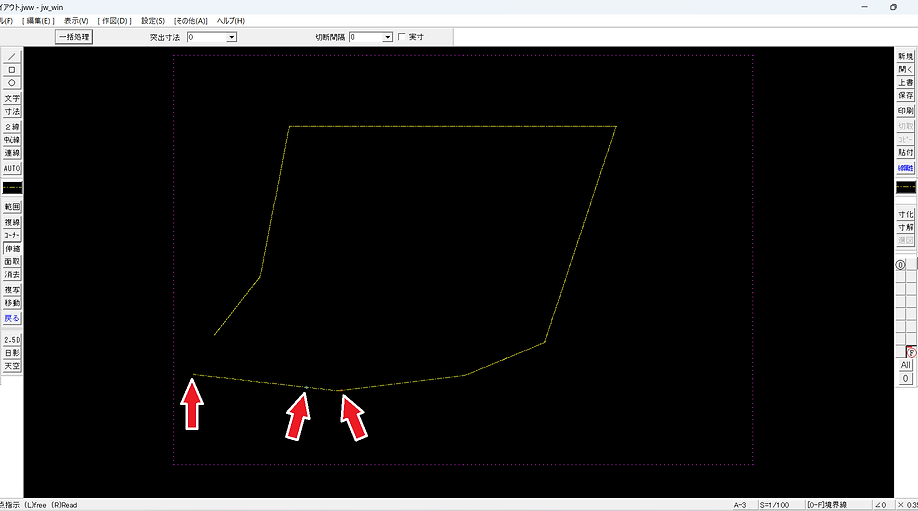
① 余分な線を消去してから伸縮を選択。
② 伸ばしたい線の角を右クリック。伸ばしたい線を左クリック。
③ 伸ばしたい場所で左クリック。
これで敷地図をJWcadに書くことが出来ます。
完璧な敷地図ではありませんがレイアウトする分にはこれで十分!
bottom of page